Windows Server en RODC
Introduction
Dans une infrastructure réseau, la disponibilité et la sécurité des services d’authentification et de gestion des identités sont cruciales.
Pour une entreprise ayant des serveurs Windows situés à l’extérieur de son site principal, il est impératif d’avoir un serveur Active Directory Domain Services (ADDS) en Read-Only Domain Controller (RODC) localement sur le site.
Cette configuration offre plusieurs avantages :
Résilience et continuité du service : Avoir un RODC local garantit que les services d’authentification et d’autorisation restent disponibles même si les serveurs principaux deviennent inaccessibles en raison de problèmes de réseau ou de pannes.
Sécurité renforcée : Contrairement à un contrôleur de domaine classique, un RODC stocke une copie en lecture seule de la base de données ADDS, ce qui le rend moins vulnérable aux attaques.
Performance et réduction de la latence : Les utilisateurs et les applications locales bénéficient d’une réactivité améliorée, car les requêtes d’authentification ne doivent pas traverser des connexions réseau potentiellement lentes ou instables.
Installation
Etapes d’installation de Windows Server 2022 :
- Préparation du support d’installation
- Insérez votre clé USB ou votre DVD contenant l’image ISO de Windows Server 2022 dans votre ordinateur.
- Configuration du BIOS/UEFI
- Redémarrez votre ordinateur et accédez au BIOS ou à l’UEFI en appuyant sur la touche appropriée au démarrage (généralement F2, F10, ou DEL).
- Assurez-vous que l’ordre de démarrage est configuré pour démarrer à partir du support USB ou DVD en premier.
- Démarrage à partir du support d’installation
- Redémarrez votre ordinateur et suivez les instructions à l’écran pour démarrer à partir du support d’installation de Windows Server 2022.
- Choix du type d’installation
- Sélectionnez “Personnalisée : Installer uniquement Windows (avancé)” pour une installation propre de Windows Server 2022.
- Configuration des disques
- Sélectionnez le disque dur ou la partition où vous souhaitez installer Windows Server 2022 et cliquez sur “Suivant” pour continuer.
- Configuration initiale
- Après le redémarrage, suivez les instructions à l’écran pour configurer les paramètres initiaux tels que le nom de l’ordinateur, le mot de passe administrateur, etc.
- Activation de Windows Server
- Entrez votre clée de licence Windows Server 2022 lorsque vous y êtes invité pour activer votre copie de Windows.
- Finalisation de l’installation
- Une fois toutes les étapes terminées, vous serez redirigé vers le bureau de Windows Server 2022, prêt à être utilisé.
Configuration
Le réseau
Nous allons commencer par donner une adresse ip fixe à notre machine. Deux manières sont disponible pour accéder à notre carte réseau :
windows + R>ncpa.cplparamètres>Réseau et Internet>Connexions réseau>Modifier les paramètres de la carte
Sur la carte réseau souhaitée, il faut effectuer un clic droit puis accéder à propriété pour nous permettre de changer les paramètres de la carte réseau :
- Désactiver
Protocole Internet version6 (TCP/IPv6) - Accéder aux Propriétés de
Protocole Internet version4 (TCP/IPv4)
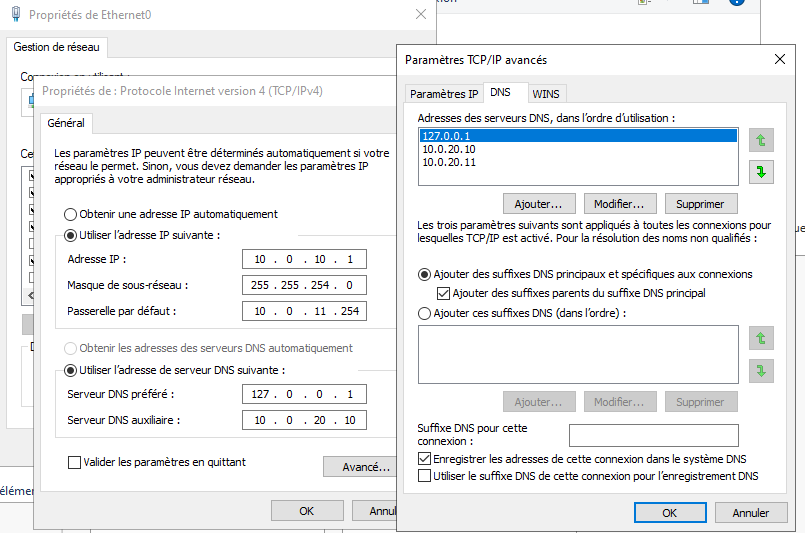
Nom du PC
Nous allons renommer notre pc en nous rendant sur Server local > Nom de l'ordinateur > Modifier.
(Nous pouvons aussi utiliser le racourci windows + r puis sysdm.cpl)
Nous allons modifier le nom du pc et l’ajouter au contrôleur de domaine :
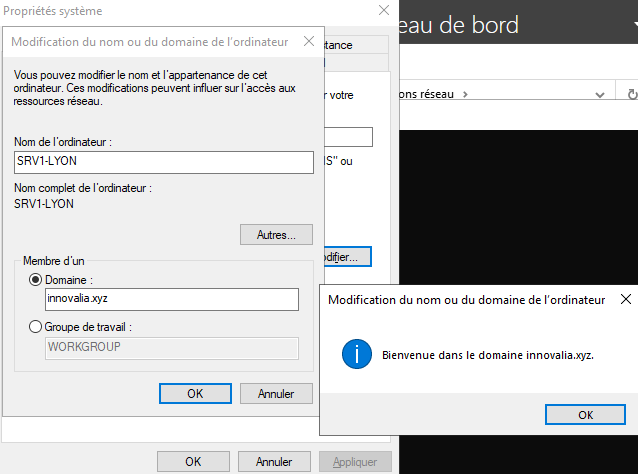
Une fois le nom changé, le pc va redémarrer.
ADDS
L’installation d’un active directory se fait par l’ajout de l’onglet Gérer > Ajouter des rôles et fonctionnalités. Nous devons ensuite choisir Services de domaine Active Directory. Une fois installé, nous devons promouvoir notre serveur en contrôleur de domaine :
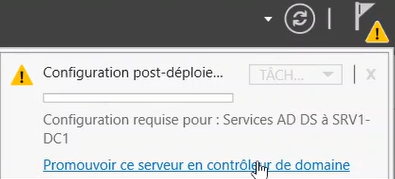
Nous allons ajouter un nouveau contrôleur de domaine dans un domaine existant :
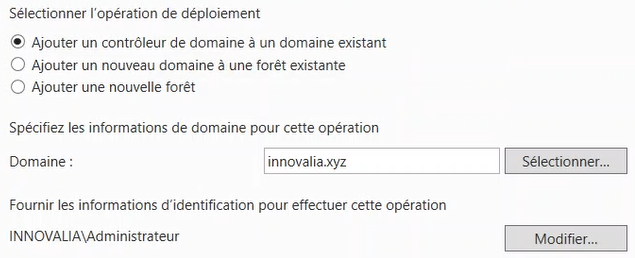
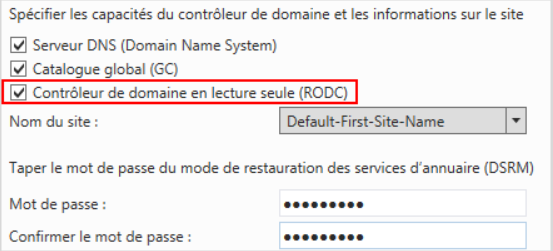
Pour la réplication nous allons choisir l’option tout les contrôleur.
Notre contrôleur en RODC est maintenant fonctionnel et nous avons aussi une délégation DNS en lecture seule.