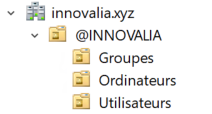
Windows Server Datacenter 2
Introduction
Ce windows server servira comme serveur secondaire en cas de perte du premier serveur. Il sera aussi composé d’un Active Directory ainsi que le DNS.
Installation
voir la documentation d’installation de windows server dc1
Configuration
Le réseau
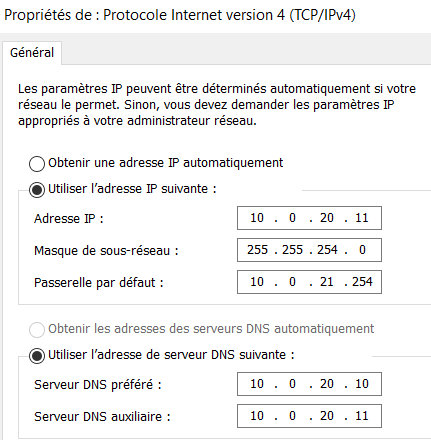
Nous allons commencer par donner une adresse ip fixe à notre machine. Deux manières sont disponibles pour accéder à notre carte réseau :
windows + R>ncpa.cplparamètres>Réseau et Internet>Connexions réseau>Modifier les paramètres de la carte
Sur la carte réseau souhaité, il faut effectuer un clic droit puis accédé à propriété pour nous permettre de changer les paramètres de la carte réseau :
- désactiver
Protocole Internet version6 (TCP/IPv6) - Accéder aux Propriétés de
Protocole Internet version4 (TCP/IPv4)
Nom du PC
Nous allons renommer notre pc en nous rendant sur Server local > Nom de l'ordinateur > Modifier :
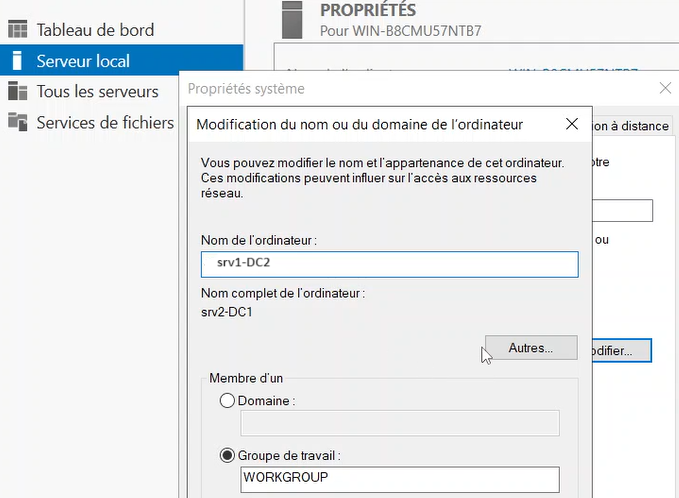
Une fois le nom changé, le pc va redémarrer.
DNS
Installation
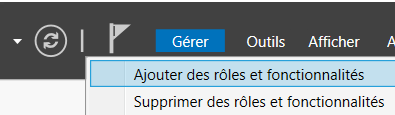
Pour ajouter le rôle DNS, il faut choisir Ajouter des rôles et fonctionnalités dans l’onglet Gérer en haut à droite :
Dans la liste déroulante, choisir le rôle DNS puis l’installer.
Configuration
Une fois installé, nous pouvons aller dans l’onglet Outils puis choisir DNS. Voici le menu qui va alors s’afficher :
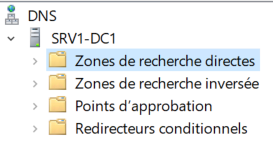
Zone de recherche directes
Nous allons commencer par la zone de recherche directe. Celle-ci consiste à trouver le nom de domaine rattaché à une adresse ip. Pour ajouter une nouvelle zone, il faut effectuer un clic droit sur zone de recherche directes et choisir Nouvelle zone :
Zone secondaire
innovalia.xyz
10.0.20.10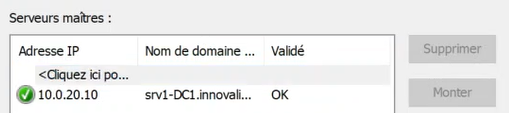
Zone de recherche inversée
Nous allons crée une zone inversée qui permettra de faire de la résolution inverse. Cette fois de l’adresse IP v4/v6 vers le nom. Comme pour la zone directe, nous allons créer une nouvelle zone en faisant un clic droit sur zone de recherche inversée :
Zone secondaire
Zone de recherche inversée en IP v4
10.0
10.0.20.10
Transferts de zone
Pour finir, nous allons modifier les transferts de zone pour que les données puissent s’échanger correctement entre nos deux DNS. Pour ce faire nous allons effectuer un clic droit sur notre zone et choisir Propriétés et aller dans l’onglet Transferts de zone pour ajouter l’adresse ip de notre second serveur DNS:
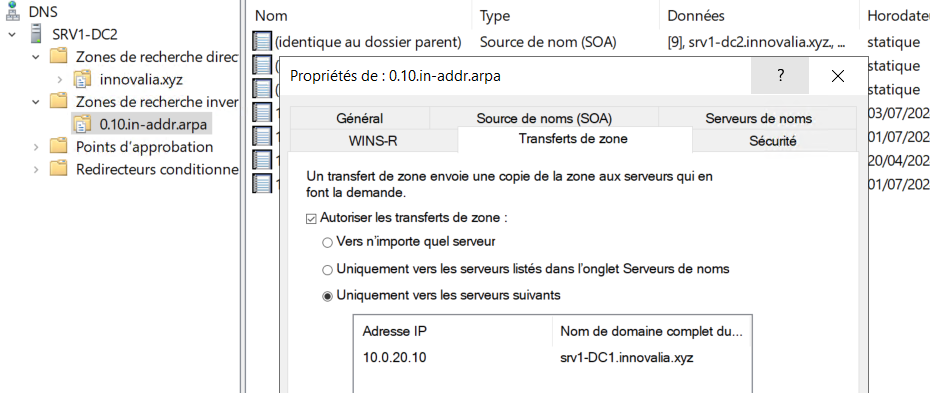
Cette action est à faire sur la zone de recherche directe et inversée.
Test
Pour tester si tout fonctionne bien, nous allons faire deux tests :
- Utiliser la commande
nslookupqui permet la recherche d’enregistrement dans le DNS :
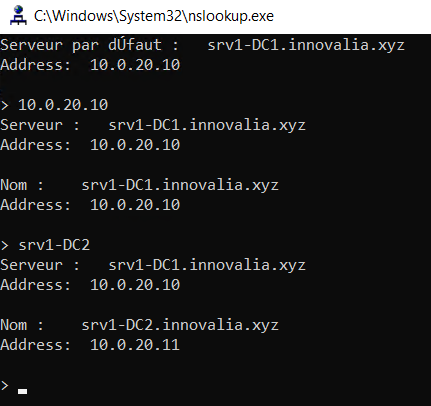
- Ajouter un nouvel hôte A dans le serveur DNS du datacenter 1 et un autre dans le serveur du datacenter2 et vérifier s’ils se répliquent bien dans les deux sens.
ADDS
Installation
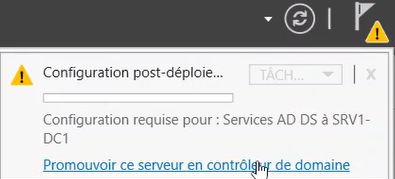
Comme pour le DNS, l’installation d’un Active Directory ce fait par l’ajout de l’ onglet Gérer > Ajouter des rôles et fonctionnalités. Nous devons ensuite choisir Services de domaine Active Directory. Une fois installé, nous devons promouvoir notre serveur en contrôleur de domaine :
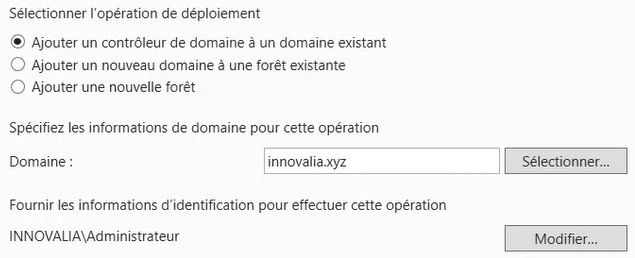
Nous allons ajouter un nouveau contrôleur de domaine dans un domaine existant :
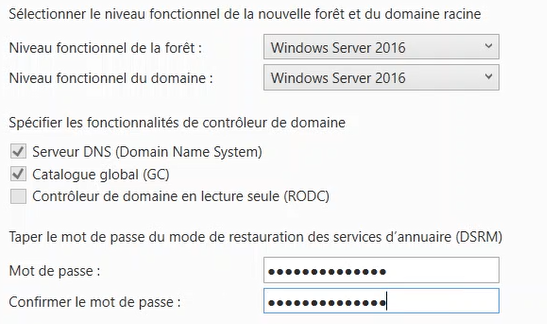
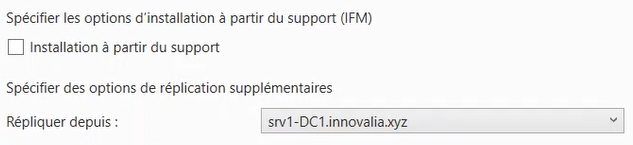
Une fois la promotion terminée, nous allons redémarrer notre pc et nous connecter en tant qu’administrateur du contrôleur de domaine et non plus en administrateur local.
Vérification
En allant sur Gerer puis Utilisateurs et ordinateurs Active Directory si tout s’est bien passé, nous devons avoir les mêmes données que celles disponibles sur le serveur du datacenter 1 :