Windows Server Datacenter 1
Introduction
Windows Server représente un système d’exploitation serveur majeur développé par Microsoft, spécialement conçu pour répondre aux exigences complexes des environnements d’entreprise.
Destiné à soutenir la gestion de réseaux, le stockage de données, la virtualisation et les services cloud, Windows Server offre une plateforme robuste et évolutive pour répondre aux besoins variés des organisations.
Utilisation
Dans notre projet, nous prévoyons d’utiliser Windows Server pour les scénarios suivants :
- Service DNS :
- Configuration d’un serveur DNS pour résoudre les noms d’hôtes en adresses IP dans notre réseau local.
- Création de zones de recherche directe et inverse pour faciliter la résolution des noms.
- Service AD (Active Directory) :
- Configuration d’un contrôleur de domaine Windows Server pour établir une infrastructure AD dans notre réseau.
- Gestion centralisée des utilisateurs, des groupes, des politiques de sécurité et des ressources grâce à Active Directory.
Installation
Nous aurons besoin de deux disques pour faire un stockage partagé
Etapes d’installation de Windows Server 2022 :
- Préparation du support d’installation
- Insérez votre clé USB ou votre DVD contenant l’image ISO de Windows Server 2022 dans votre ordinateur.
- Configuration du BIOS/UEFI
- Redémarrez votre ordinateur et accédez au BIOS ou à l’UEFI en appuyant sur la touche appropriée au démarrage (généralement F2, F10, ou DEL).
- Assurez-vous que l’ordre de démarrage est configuré pour démarrer à partir du support USB ou DVD en premier.
- Démarrage à partir du support d’installation
- Redémarrez votre ordinateur et suivez les instructions à l’écran pour démarrer à partir du support d’installation de Windows Server 2022.
- Choix du type d’installation
- Sélectionnez “Personnalisée : Installer uniquement Windows (avancé)” pour une installation propre de Windows Server 2022.
- Configuration des disques
- Sélectionnez le disque dur ou la partition où vous souhaitez installer Windows Server 2022 et cliquez sur “Suivant” pour continuer.
- Configuration initiale
- Après le redémarrage, suivez les instructions à l’écran pour configurer les paramètres initiaux tels que le nom de l’ordinateur, le mot de passe administrateur, etc.
- Activation de Windows Server
- Entrez votre clé de licence Windows Server 2022 lorsque vous y êtes invité pour activer votre copie de Windows.
- Finalisation de l’installation
- Une fois toutes les étapes terminées, vous serez redirigé vers le bureau de Windows Server 2022, prêt à être utilisé.
Configuration
Le réseau
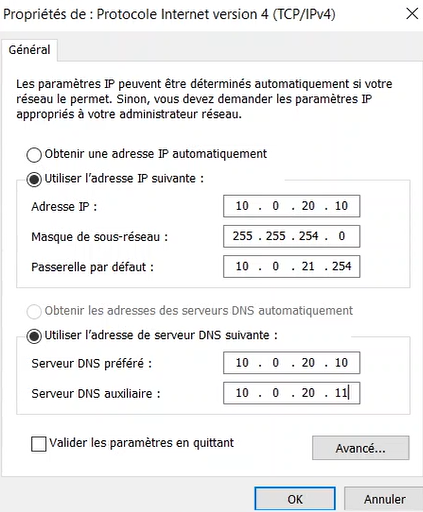
Nous allons commencer par donner une adresse ip fixe à notre machine. Deux manières sont possible pour accéder à notre carte réseau :
windows + R>ncpa.cplparamètres>Réseau et Internet>Connexions réseau>Modifier les paramètres de la carte
Sur la carte réseau souhaitée, il faut effectuer un clic droit puis accéder à propriété pour nous permettre de changer les paramètres de la carte réseau :
- Désactiver
Protocole Internet version6 (TCP/IPv6) - Accéder aux Propriétés de
Protocole Internet version4 (TCP/IPv4)
Nom du PC
Nous allons renommer notre pc en nous rendant sur Server local > Nom de l'ordinateur > Modifier :
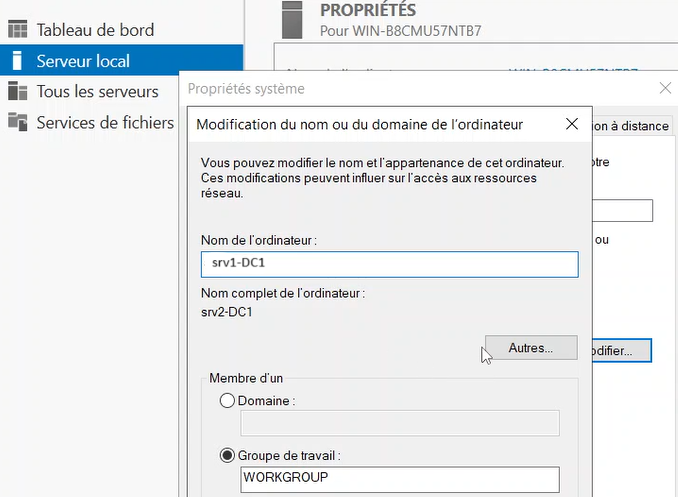
Une fois le nom changé, le pc va redémarrer.
DNS
Installation
Pour ajouter le rôle DNS il faut choisir Ajouter des rôles et fonctionnalités dans l’onglet Gérer en haut à droite :
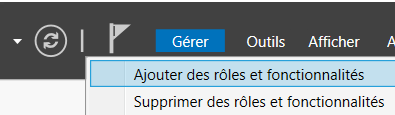
Dans la liste déroulante, choisir le rôle DNS puis l’installer.
Configuration
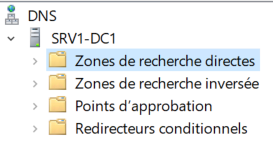
Une fois installé nous pouvons aller dans l’onglet Outils puis choisir DNS. Voici le menu qui va alors s’afficher :
Zone de recherche directes
Nous allons commencer par la zone de recherche directe.
Celle-ci consiste à trouver le nom de domaine rattaché à une adresse ip. Pour ajouter une nouvelle zone, il faut effectuer un clic droit sur zone de recherche directes et choisir Nouvelle zone :
Zone principale
innovalia.xyz
Autoriser à la fois les mises à jour dynamiques sécurisées et non sécurisées.
Une fois la zone créé nous allons pouvoir constater plusieurs enregistrements. Voici un tableau récapitulatif des différents enregistrements :
| Enregistrements | Explications |
|---|---|
| SOA ( Start of Authority) | L’enregistrement donne les informations générales de la zone (serveur principal, courrier de contact, durée d’expiration) |
| NS ( Name Server) | Définit les serveurs de noms du domaine |
| A [IP V4] / AAAA [IP V6] (Address Record) | Permet de faire correspondre un nom de poste en adresse IP v4 ou IP v6 selon le nom de l’enregistrement A / AAAA |
| CNAME (Canonical Name) | Un alias est créé vers le nom d’un autre poste. Le poste concerné est accessible sur son nom ainsi que sur son alias |
| MX ( Mail Exchange) | Définit les serveurs de courrier pour le domaine. |
| SRV | Permet de définir un serveur spécifique pour une application, notamment pour la répartition de charge |
Zone de recherche inversée
Nous allons crée une zone inversée qui permettra de faire de la résolution inverse. Cette fois de l’adresse IP v4/v6 vers le nom. Comme pour la zone directe, nous allons créer une nouvelle zone en faisant un clic droit sur zone de recherche inversée :
Zone principale
Zone de recherche inversée en IP v4
10.0
Autoriser à la fois les mises à jour dynamiques sécurisées et non sécurisées.
Comparer à la zone de recherches directes, nous ne voyons que deux enregistrements. Pour forcer la remonté du 3ième, nous utilisons l’invite de commande (cmd) :
ipconfig /registerdnsTransferts de zone
Pour finir nous allons modifier le transferts de zone pour que les données puissent s’échanger correctement entre nos deux DNS. Pour ce faire nous allons effectuer un clic droit sur notre zone et choisir Propriétés et aller dans l’onglet Transferts de zone pour ajouter l’adresse ip de notre second serveur DNS:
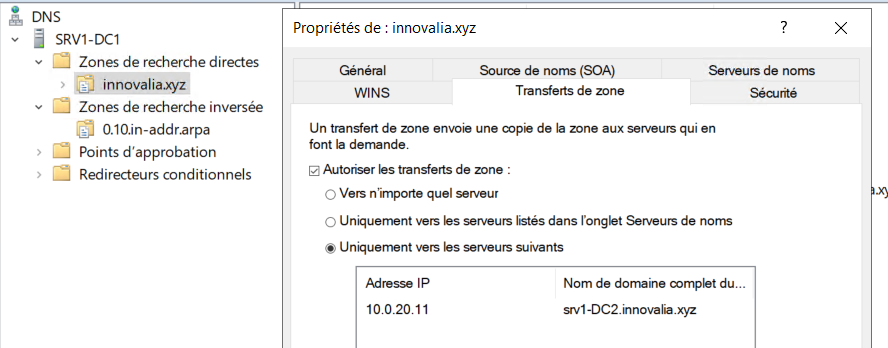
Cette action est à faire sur la zone de recherche directe et inversée.
Test
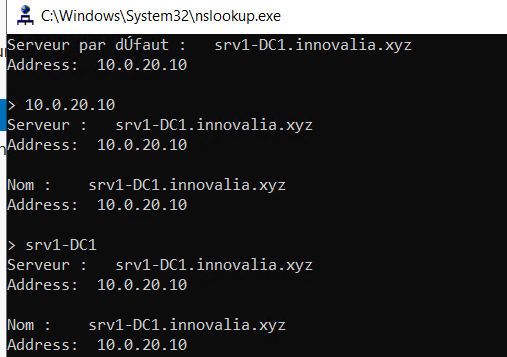
Pour tester si tout fonctionne bien nous allons utiliser la commande nslookup qui permet la recherche d’enregistrement dans le DNS :
ADDS
Installation
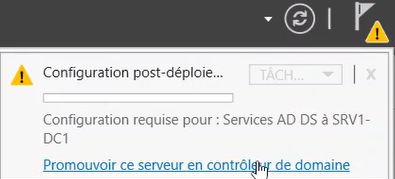
Comme pour le DNS, l’installation d’un active directory se fait par l’ajout de l’onglet Gérer > Ajouter des rôles et fonctionnalités. Nous devons ensuite choisir Services de domaine Active Directory. Une fois installé, nous devons promouvoir notre serveur en contrôleur de domaine :
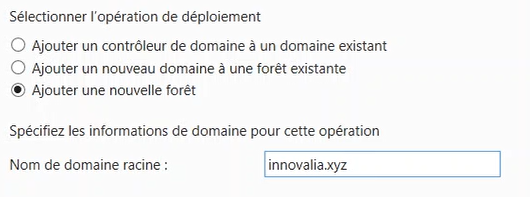
Nous allons ajouter une nouvelle forêt avec le nom de notre domaine racine :
Voici un tableau récapitulatif des différents types d’installations :
| Type d’installation | Explications |
|---|---|
| Ajouter un contrôleur de domaine à un domaine existant | Cela permet de créer ou rajouter un serveur répliquant les informations active directory d’un serveur déjà existant. |
| Créer un nouveau domaine dans une forêt existante | Par défaut cela permet de créer un domaine de DNS Enfant d’un domaine existant. Il faut qu’une relation d’approbation hiérarchique soit établie. (délégation DNS – Redirecteur DNS) |
| Créer une nouvelle racine d’arborescence de domaine au lieu d’un nouveau domaine enfant | Permet de créer une nouvelle racine d’arborescence de domaine dans une forêt existante. |
| Créer un domaine dans une nouvelle forêt | Permet de créer un contrôleur de domaine racine et la forêt en même temps. |
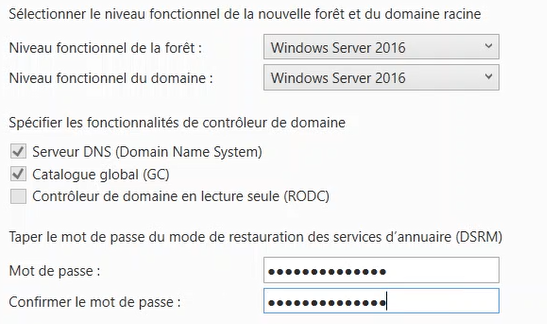
Une fois la promotion terminé nous allons redémarrer notre pc et nous connecter en temps qu’administrateur du contrôleur de domaine et non plus en administrateur local.
Gestion des utilisateurs et ordinateurs
OU
Pour gérer les utilisateurs ainsi que les ordinateurs, il faut ce rendre dans l’onglet Gérer > Utilisateurs et ordinateurs Active Directory. La première chose que nous allons créer c’est notre OU (Unité d’Organisation), qui va permettre de structurer les objets en fonction de la structure de l’entreprise, des départements ou des rôles. Dans cette OU nous allons créer trois sous OU : Ordinateurs, Groupes, Utilisateurs.
- L’OU « Ordinateurs » permettra de stocker les ordinateurs du service Innovalia.
- L’OU « Groupes » permettra de stocker les groupes du service Innovalia.
- L’OU « Utilisateurs » permettra de stocker les utilisateurs du service Innovalia.
Pour créer une OU nous devons faire un click droit sur son parent et choisir Nouveau puis Unité Organisation. Voici le rendu de notre structure :
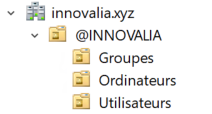
Nous utilisons @ pour permettre de faire monter notre OU tout en haut de la liste des OU.
Utilisateurs
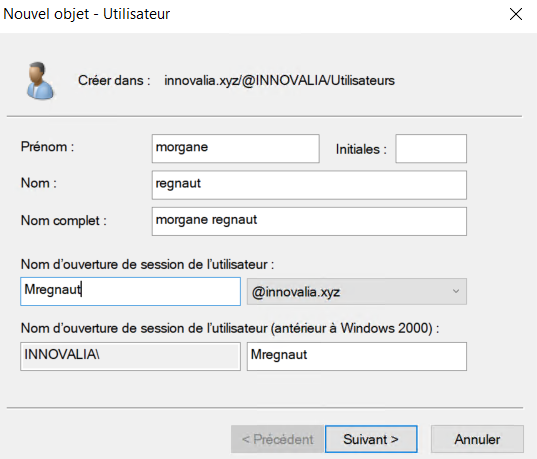
Comme expliqué précédemment, dans l’OU utilisateurs nous allons ajouter tous nos utilisateurs. Pour ajouter un utilisateur, il faut effectuer un clic droit sur l’OU et choisir Nouveau puis Utilisateur :
Groupes
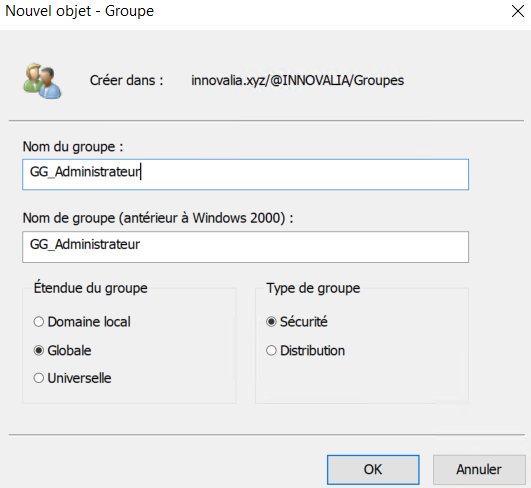
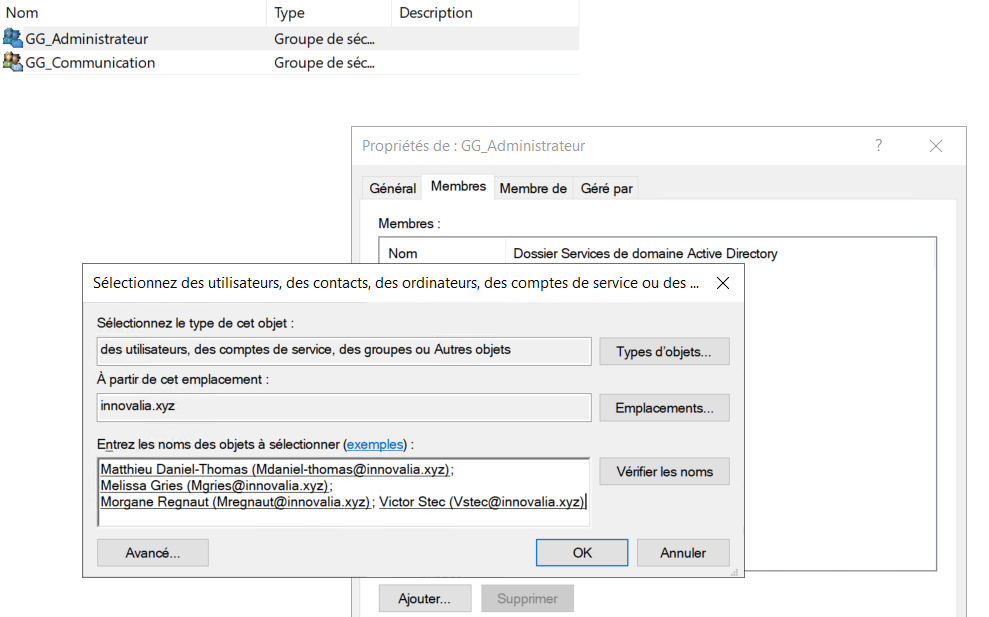
L’utilisation de l’OU groupe permet d’affecter une stratégie ou un accès à l’ensemble des utilisateurs présents dans le groupe créer. Les groupes peuvent avoir une portée différente. Voici notre convention de nommage pour un groupe :
- Étendue du groupe
- GG = Groupe Global
- GDL = Groupe Domaine Local
- Type de groupe
- Groupes de distribution = permet d’utiliser un groupe pour l’appliquer à un serveur de messagerie.
- Groupes de sécurité : permet d’affecter des droits d’accès (ACL = access control list) sur un répertoire.
Pour ajouter un utilisateur à un groupe, il nous suffit de double-cliquer sur le groupe et d’accéder à l’onglet membre puis Ajouter.
GPO
Les Group Policy Object appelées GPO est un ensemble de stratégie de sécurité permissive ou restrictive pouvant être appliqué à un utilisateur ou un groupe d’utilisateur ou aux ordinateurs. Les GPO sont appelées Gestion de stratégie de groupe.
Elles assurent la gestion des utilisateurs, des groupes et des unités d’organisationnelles.
Nous pouvons aussi bien effectuer des restrictions d’accès à des modules sur le poste de l’utilisateur que d’installer ou mettre à jour des applications sur son ordinateur.
Affichage GPO
Pour accéder aux GPO il faut accéder à l’onglet Gérer puis Gestion de stratégie de groupe. Une fois dans la fenêtre de gestion, nous allons double-cliquer sur Default Domain Policy :

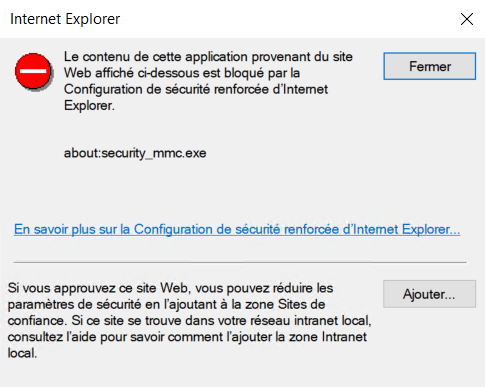
Après avoir cliqué sur Ok lorsque le pop up apparaît, dans l’onglet Paramètres :
- Cliquer sur
Ajouter
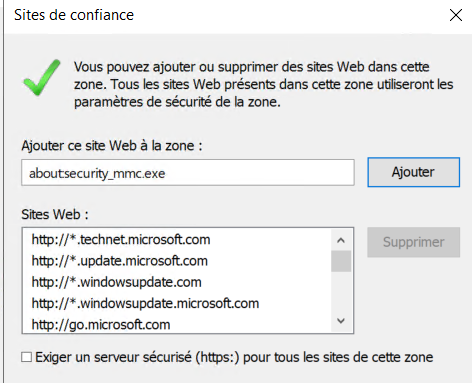
- Cliquer sur
Ajouter
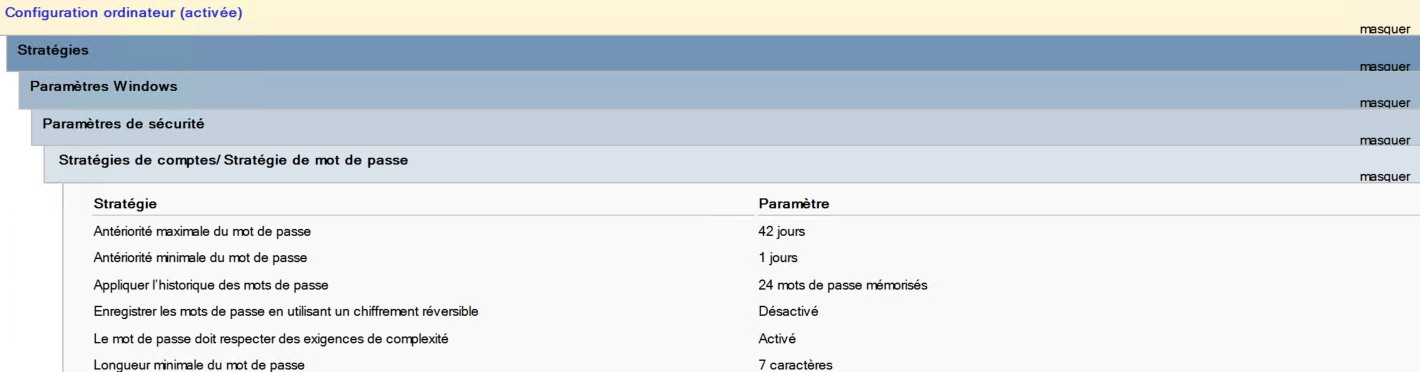
Une fois terminé, nous pouvons voir la liste des stratégies associées à cette GPO. Voici par exemple la politique des mots de passes :
Blocage d’accès au panneau de configuration
Maintenant nous allons mettre en place une GPO permettant de bloquer l’accès au panneau de configuration pour le groupe GG_Communication.
Dans le menu de gauche nous devons dérouler @INNOVALIA, faire un clic droit et cliquer sur Créer un objet GPO dans ce domaine et le lier ici… :
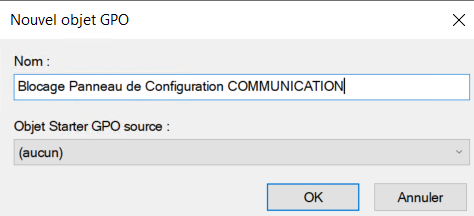
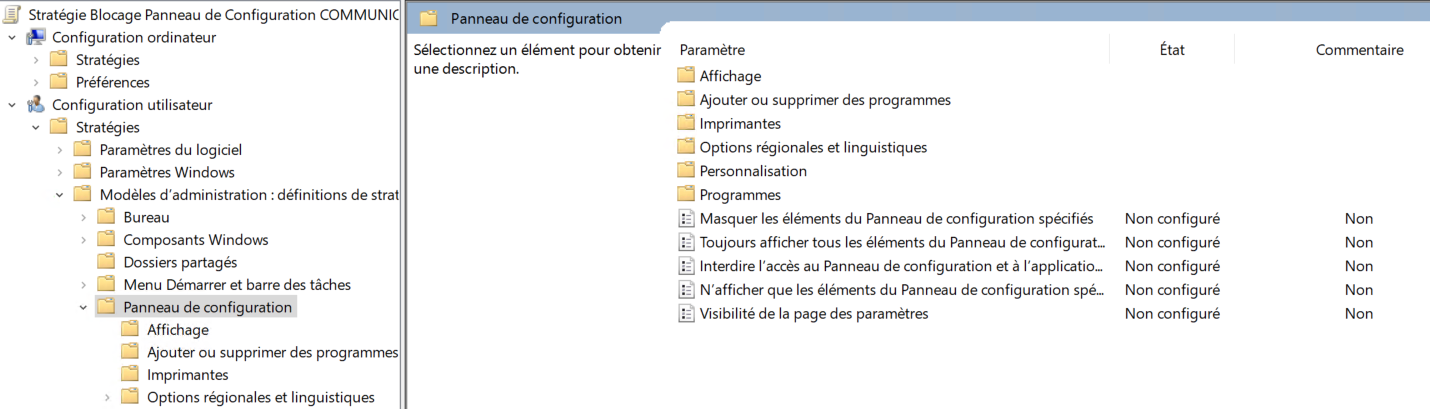
Faites un clic droit sur la GPO, et cliquer sur Modifier. La GPO doit s’appliquer à l’utilisateur et non à l’ordinateur vu qu’elle cible un groupe spécifique d’utilisateurs. Pour trouver le paramètre :
- Configuration utilisateur
- Stratégies
- Dérouler Modèles d’administration : définition de stratégies ….
- Panneau de configuration
- Double-clic sur : empêcher l’accès au panneau de configuration
- Cocher
Activer
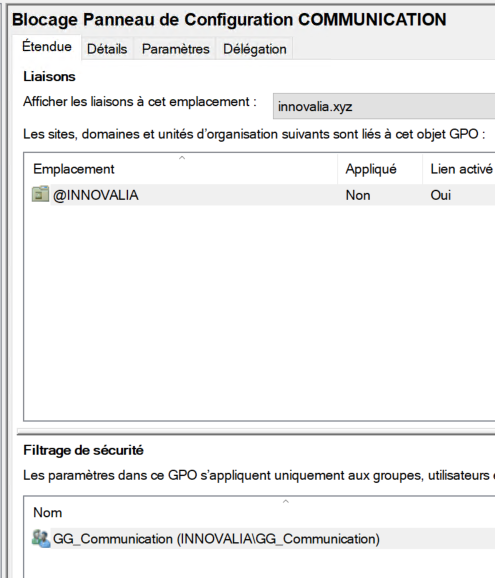
Nous devons modifier les utilisateurs ciblés. Par défaut, c’est tous les utilisateurs authentifies de l’unité organisationnelle qui sont ciblées. Dans l’onglet Etendue puis dans le panneau filtrage de sécurité, nous devons supprimer les Utilisateurs authentifiés et ajouter le groupe de domaine local Communication :
Fond écran
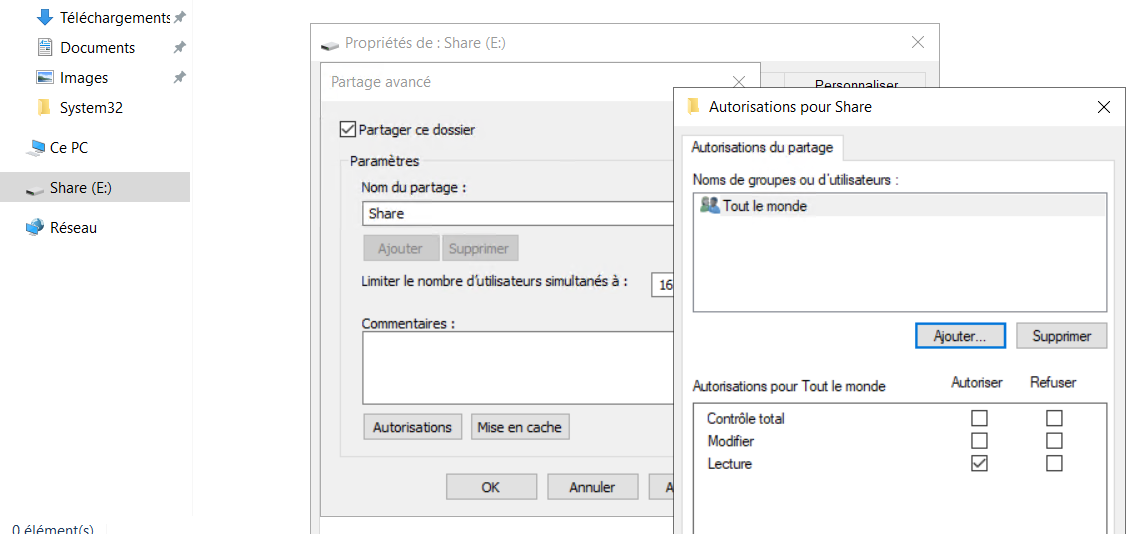
Avant toute chose,nous devons chercher un fond d’écran ayant l’extension .jpg. Dans notre gestionnaire de fichier nous allons renommé notre second disque en Share, puis nous allons créer un dossier WALLPAPER dedans et copier le fichier.
- Partage du disque
Share:
- Ajout du fond d’écran :
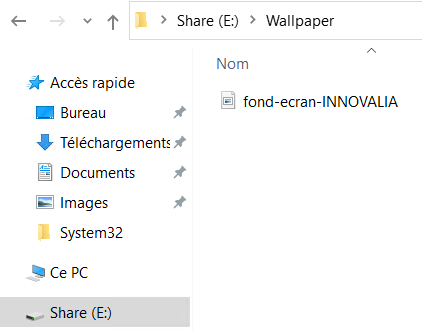
Ensuite nous allons réouvrer la console de gestion des stratégies de groupe pour créer un nouvelle GPO sur l’OU @INNOVALIA. Nous allons la nommez wallpaper.
Nous allons l’éditer et chercher :
- configuration utilisateur
- Stratégies
- Modèles d’administration
- Bureau
- Bureau
- Double clic sur Papier peint du Bureau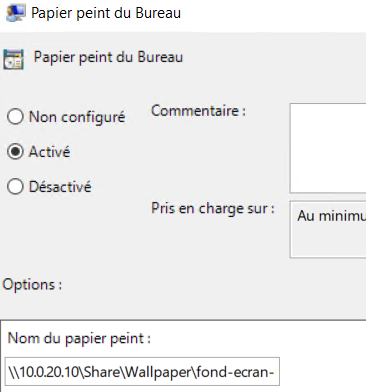
Par défaut les mises à jour ce font à l’ouverture de session ou au redémarrage de l’ordinateur client. Il existe une commande qui permet de forcer la mise à jour des stratégies de groupes. Dans l’invite de commande :
GPUPDATE /FORCESelon les GPOs, il faut parfois se déconnecter pour valider sa prise en compte.