Xen Orchestra
Introduction
Xen Orchestra est une plateforme de gestion de virtualisation puissante et intuitive, conçue pour simplifier et automatiser la gestion des infrastructures basées sur XenServer et Xen. Cette solution tout-en-un offre une gamme étendue de fonctionnalités pour faciliter la création, le déploiement et la gestion des machines virtuelles (VM) dans des environnements virtualisés.
Installation
Via XCP-ng
L’installation via xcp-ng est la plus simple et rapide. Elle intègre les mises à jours automatique et autres fonctionnalités.
Néanmoins pour profiter de cette version, il faut avoir une licence.
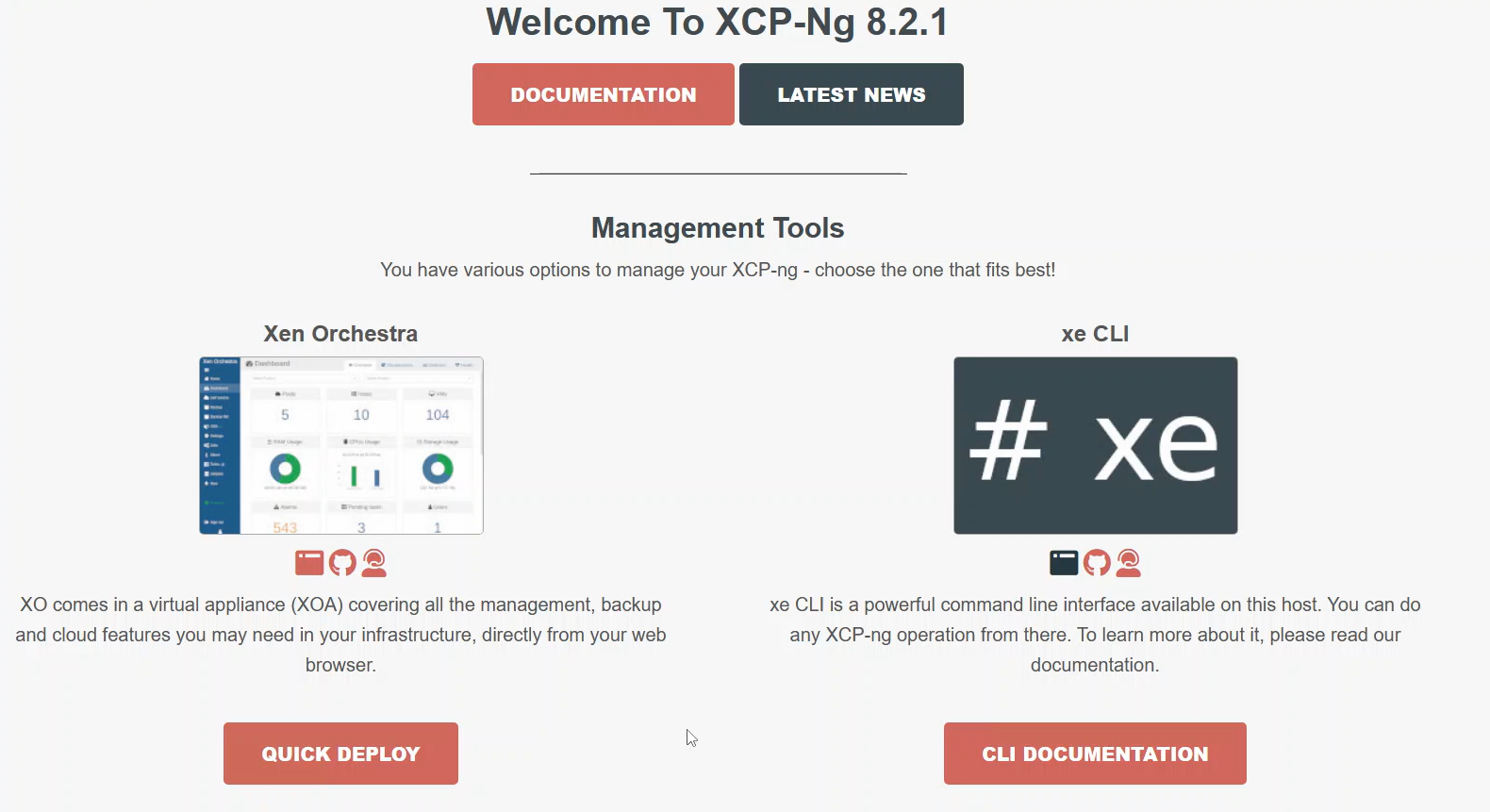
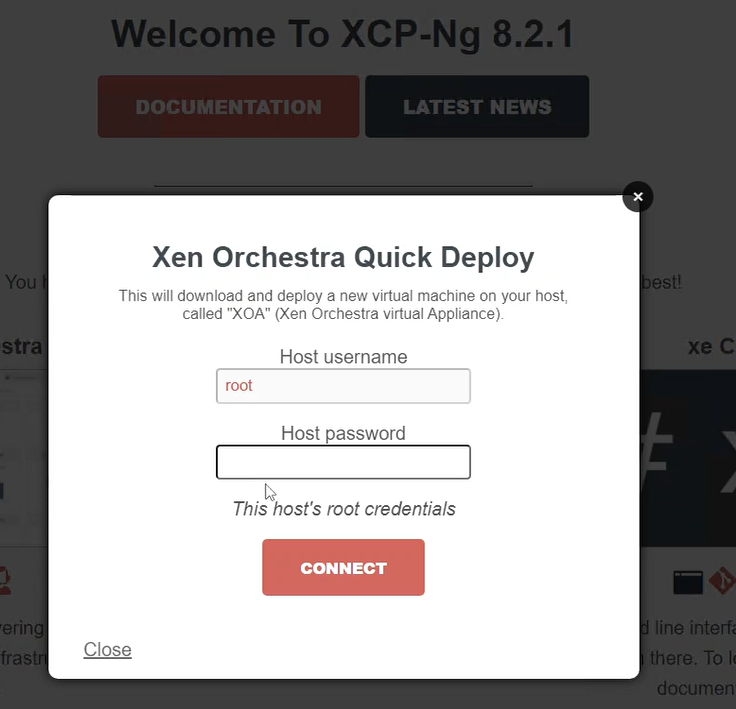
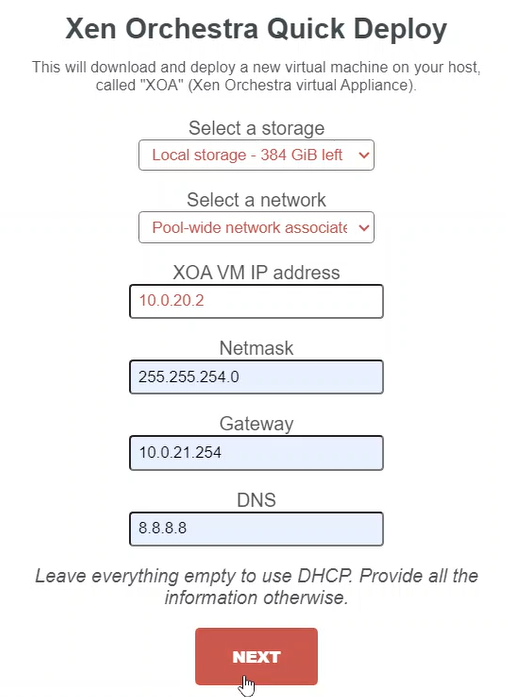
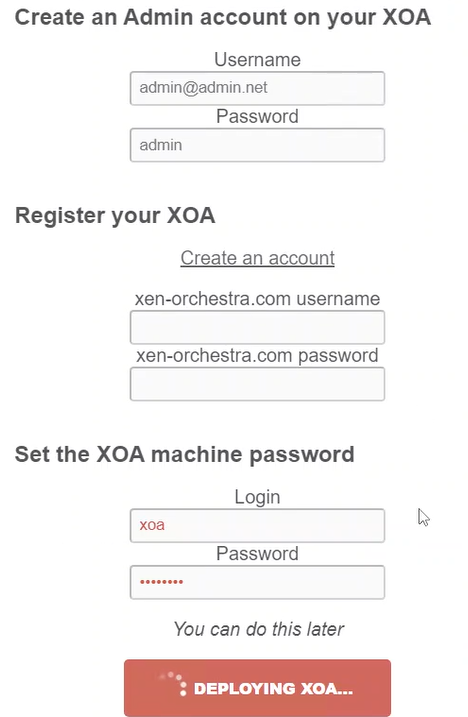
La première façon de créer notre machine virtuel xen orchestra est d’accéder à l’interface graphique de notre machine XCP-NG avec son adresse ip 10.0.0.6 (Datacenter 1) et de suivre les différentes étapes du Quick Deploy:
Via XO lite
XO Lite est une version récemment introduite de Xen Orchestra, conçue pour offrir une alternative légère et efficace à l’interface complète de Xen Orchestra (XO).
Destinée aux utilisateurs cherchant une solution simplifiée pour la gestion de leurs environnements XCP-ng, XO Lite apporte plusieurs avantages notables tout en conservant les fonctionnalités essentielles nécessaires à la gestion quotidienne des machines virtuelles.
En raison de sa mise sur le marché récente, nous n’avons pu l’utiliser dans le cadre de ce projet.
Via XCP-ng Center
XCP-ng Center est une solution Obsolète car celle-ci n’est plus maintenue.
La seconde façon consiste à utiliser XCP-NG Center pour créer la machine virtuelle de Xen Orchestra :
Pour installer XCP-ng Center, il faut accéder au dépôt Github suivant :
https://github.com/xcp-ng/xenadmin/releases/tag/v20.04.01.33
Une fois installé, nous allons ajouter notre serveur xcp-ng :
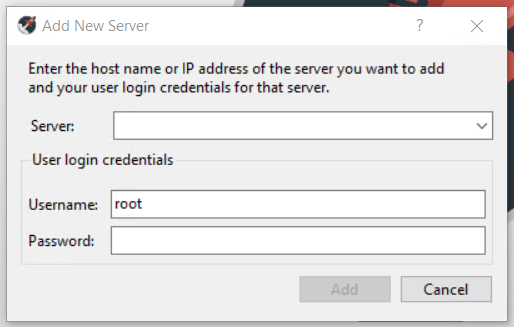
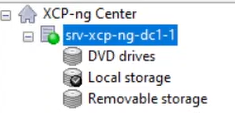
Après quelques secondes, il sera affiché dans la barre située à gauche :
Pour créer notre VM xen orchestra, il nous faut une ISO debian 12. Pour cela, nous allons ajouter un stockage au xcp-ng le reliant à notre stockage Truenas prévu pour les ISO.
(voir documentation sur Truenas Storage) :
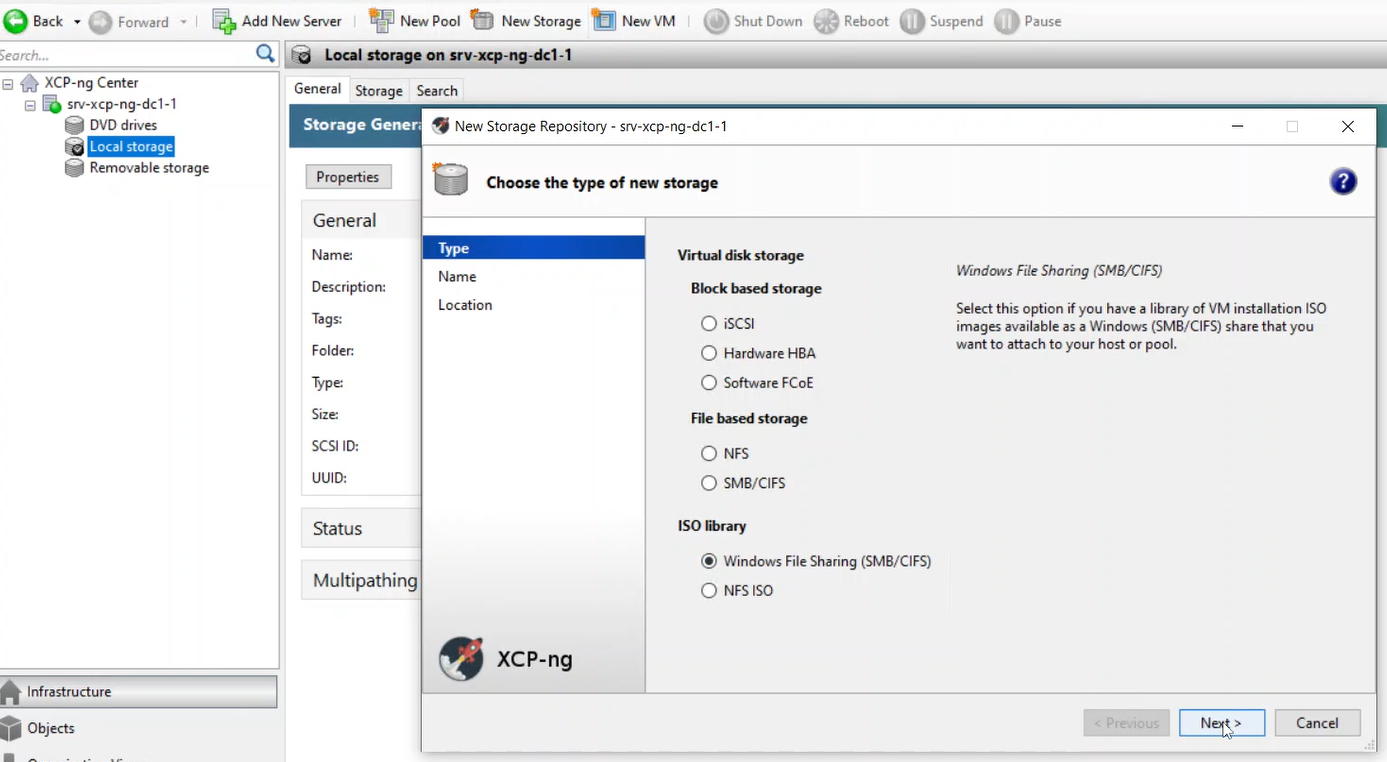
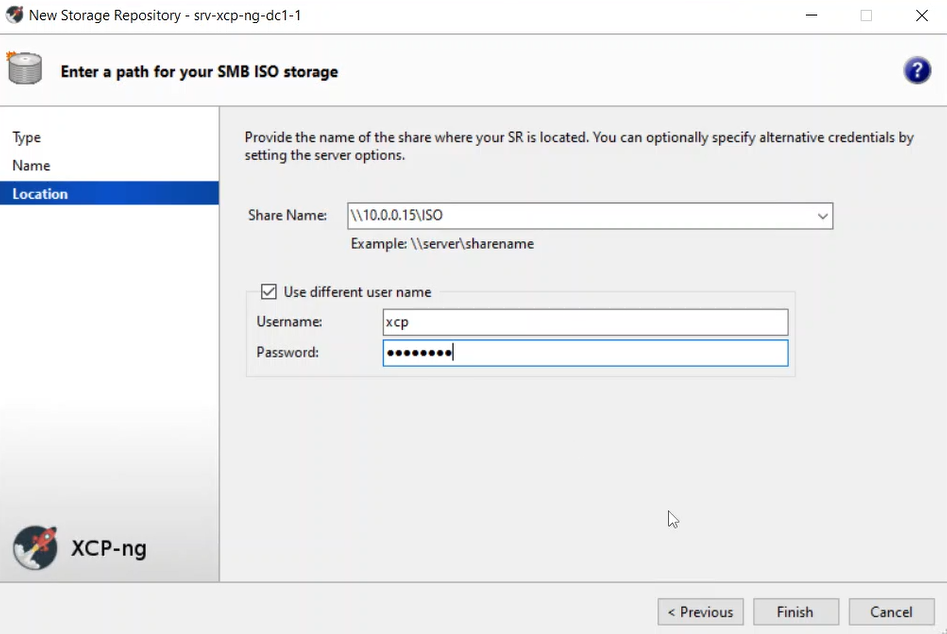
Une fois notre stockage relié, nous allons ajouter le serveur pour pouvoir créer la vm Xen Orchestra.
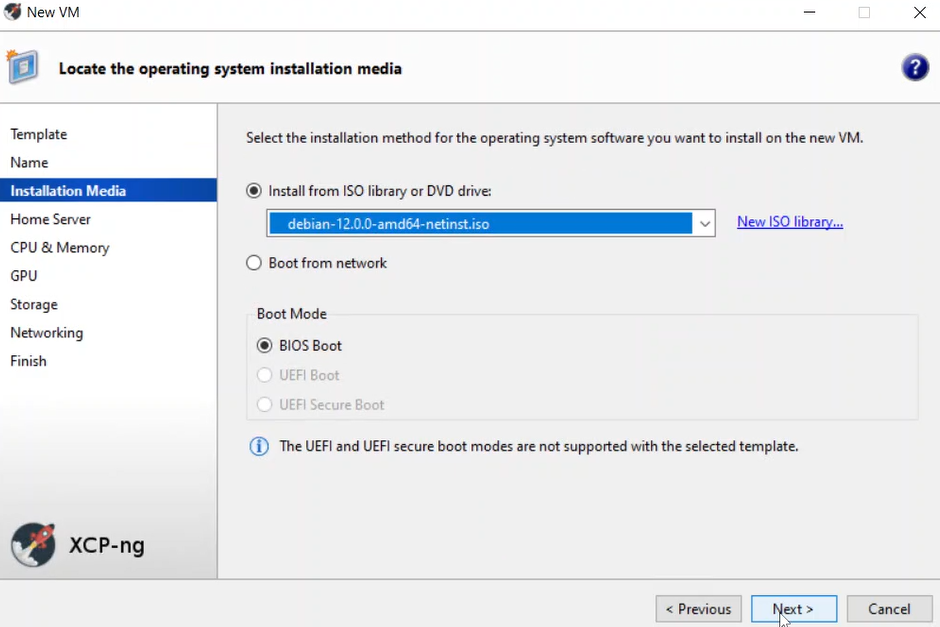
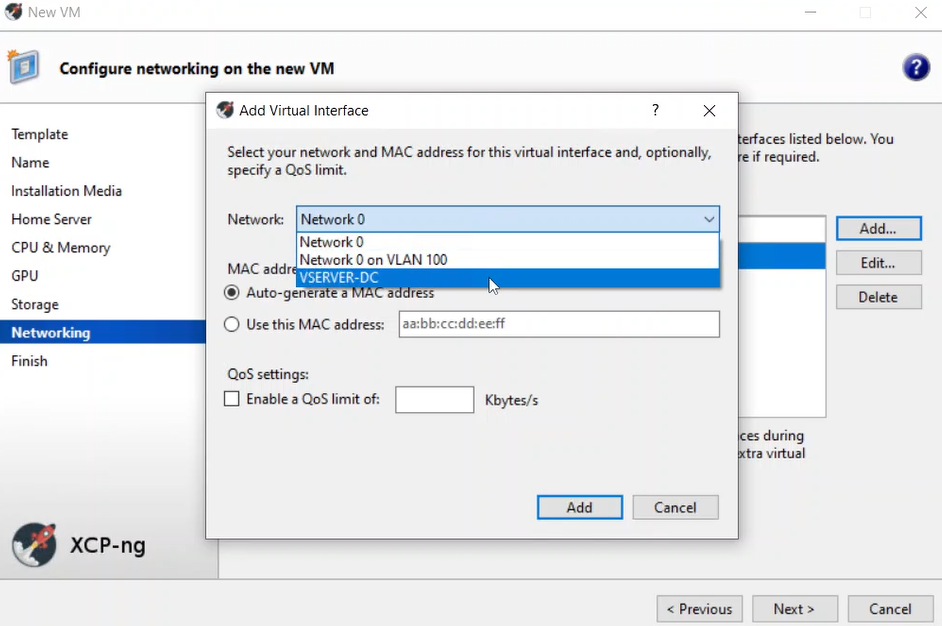
Nous allons utiliser la version from source car la version standard proposée par l’éditeur nous limite dans les fonctionnalités. Par exemple, nous ne pourrons pas utiliser les backups.
Avec l’installation via le dépôt, nous aurons accès à ces fonctionnalités et nous pourrons aussi garder notre Xen Orchestra à jour.
Une fois la machine virtuelle installée, nous allons cloner le dépôt permettant d’installer Xen Orchestra from source:
git clone https://github.com/ronivay/XenOrchestraInstallerUpdater.git
cd XenOrchestraInstallerUpdater/
sudo ./xo-install.sh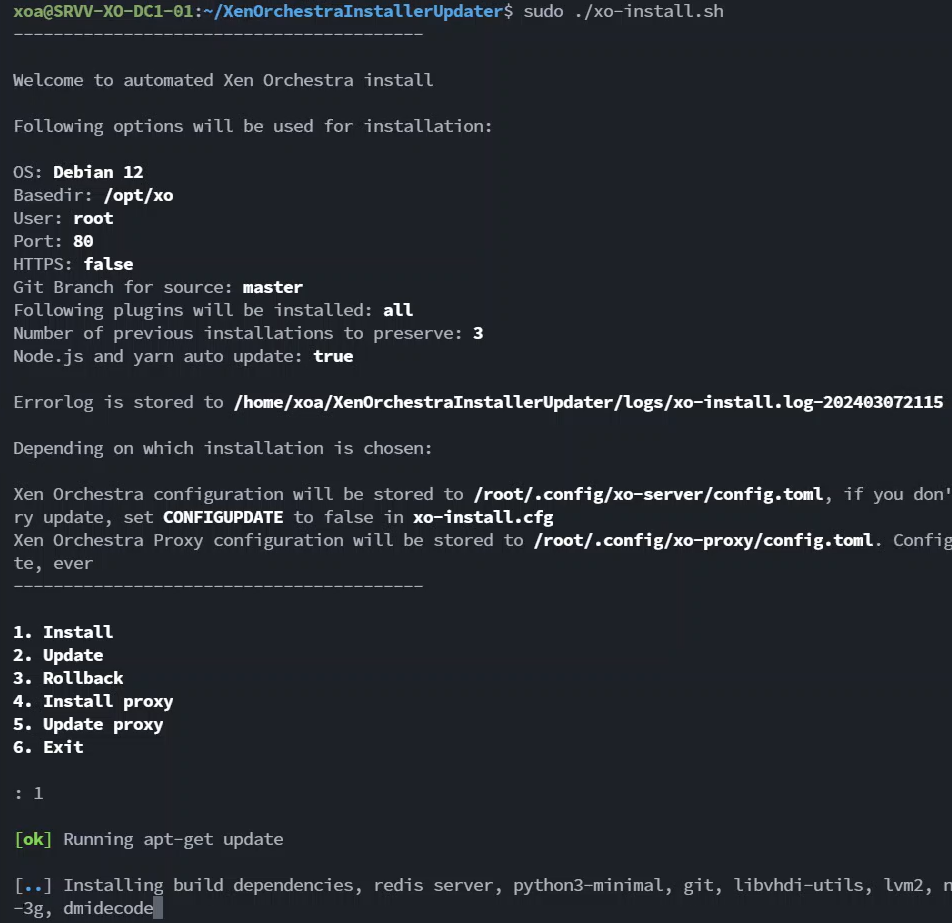
L’installation finie, nous allons pouvoir nous rendre sur l’adresse ip de notre machine xen orchestra `10.0.20.1 pour ajouter notre serveur xcp-ng :

Stockage
Nous allons ajouter 3 stockages distincts :
- SRV-TRUENAS-DC1 : il permettra le stockage des machines virtuelles du datacenter 1.
- SRV-TRUENAS-DC2 : il permettra le stockage des machines virtuelles du datacenter 2.
- Truenas-ISO : il permettra de stocker les ISO.
Dans l’onglet New choisir Storage :
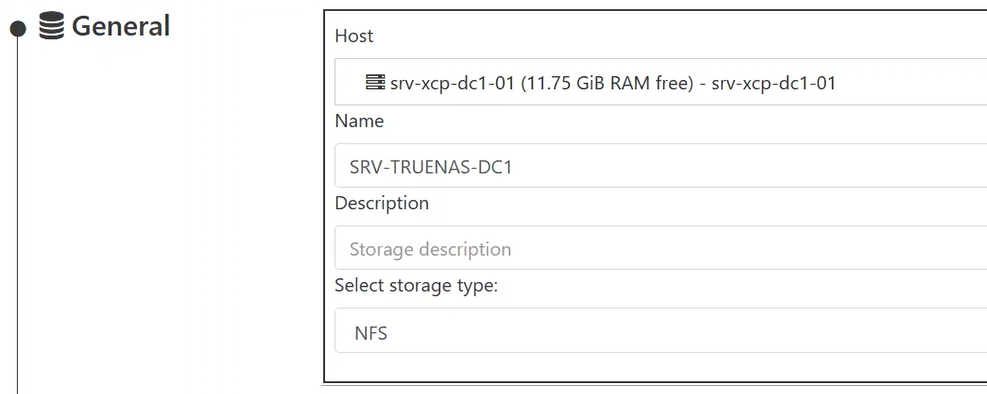
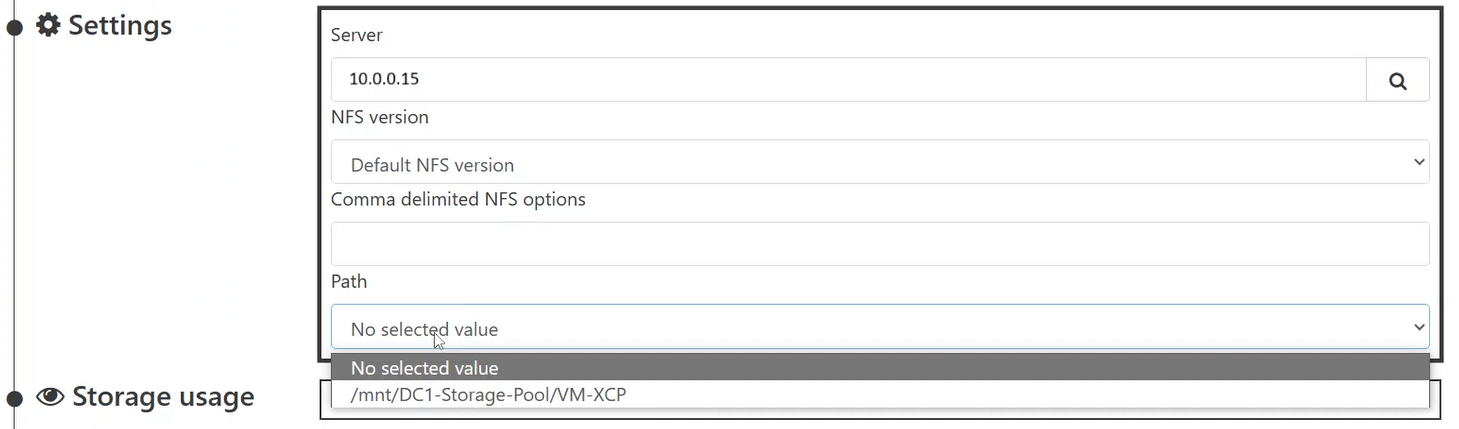
Nous pouvons effectuer la même procédure pour le datacenter 2 avec l’ip du Truenas : 10.0.0.16.
Et pour le stockage des ISO :
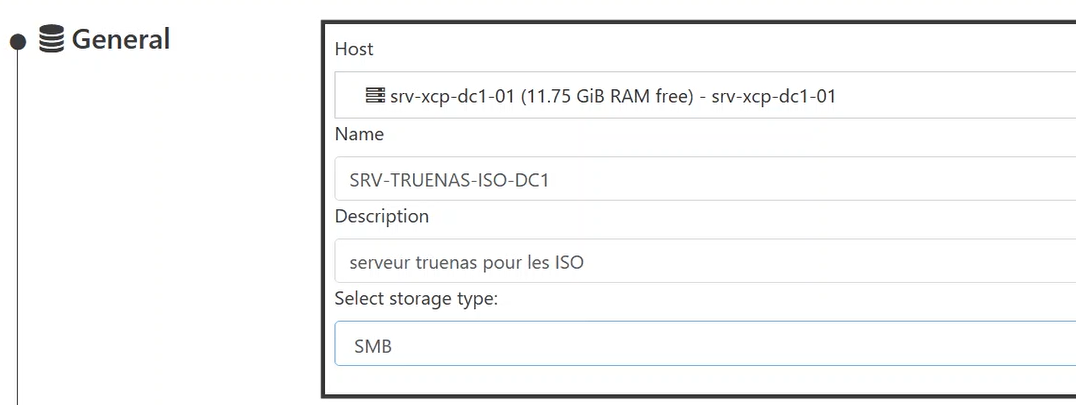
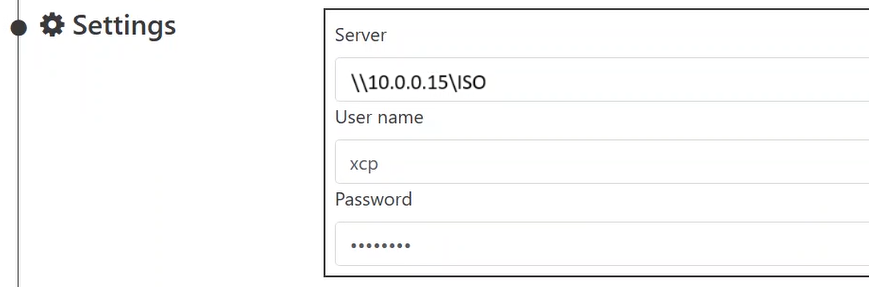
Backup
Xen Orchestra offre une suite complète de fonctionnalités pour la gestion des sauvegardes des machines virtuelles (VMs), garantissant ainsi la protection des données et la continuité des services. Parmi ces fonctionnalités, nous allons en utiliser deux : la Continious Replication et le Delta Backup.
Continious Replication
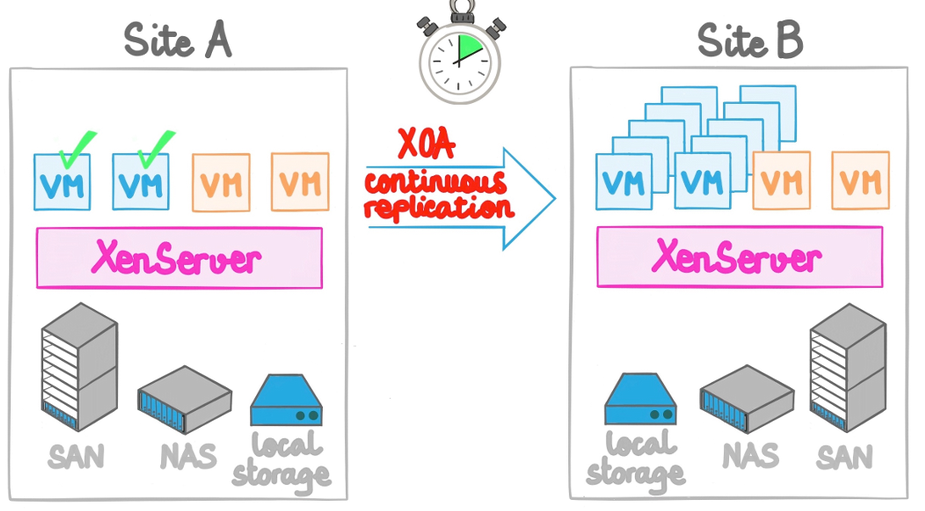
La Continious Replication (ou réplication continue) est une fonctionnalité avancée de Xen Orchestra qui permet de maintenir une copie synchronisée d’une VM sur un autre hôte ou un autre stockage. Nous allons faire une réplication de toute les VM portant le tag Replication qui se situent sur le datacenter 1, vers le datacenter 2.
Création
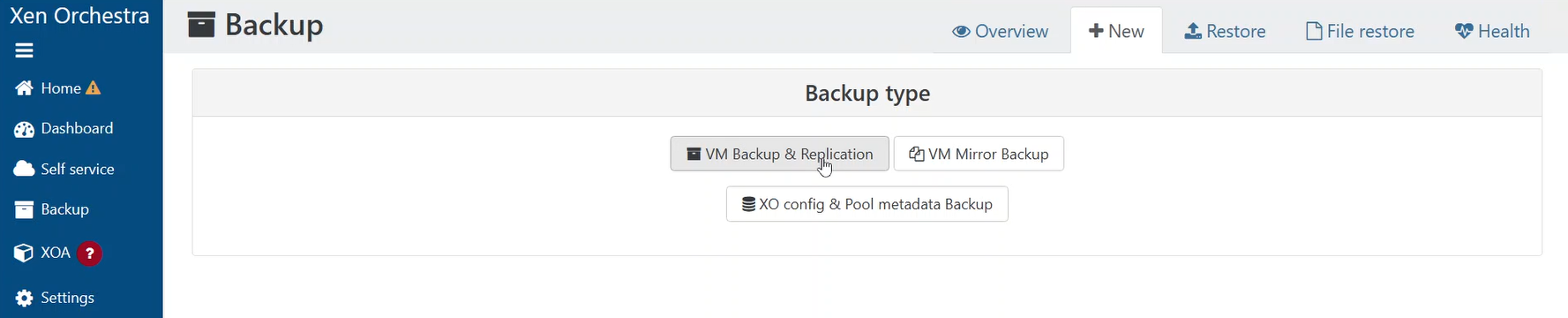
- Dans
Backupchoisir l’ongletNewpuis le type de Backup souhaité :
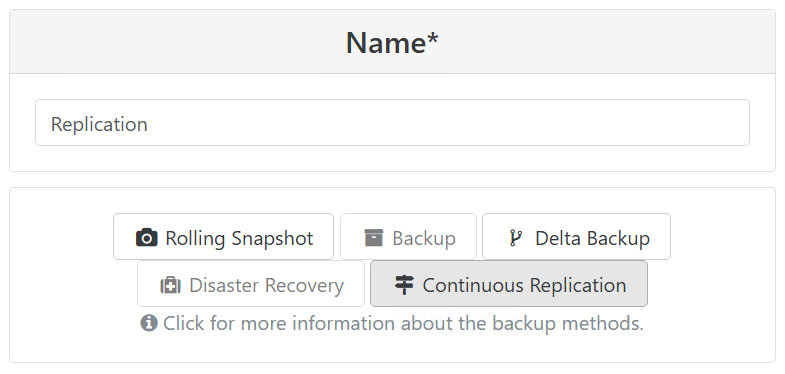
- Choix du nom et réplication :
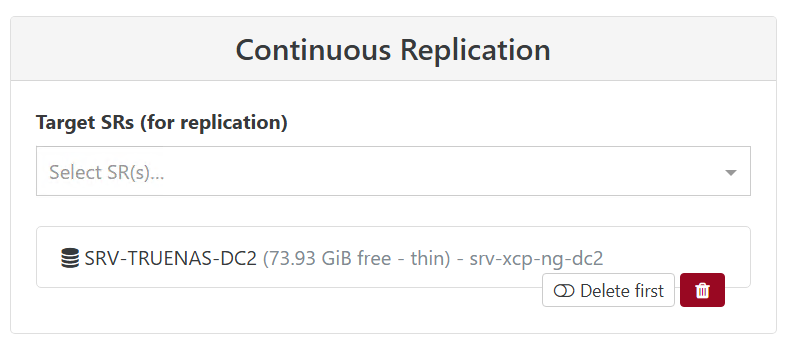
- Choix du stockage à utiliser pour stocker les machines répliquées :
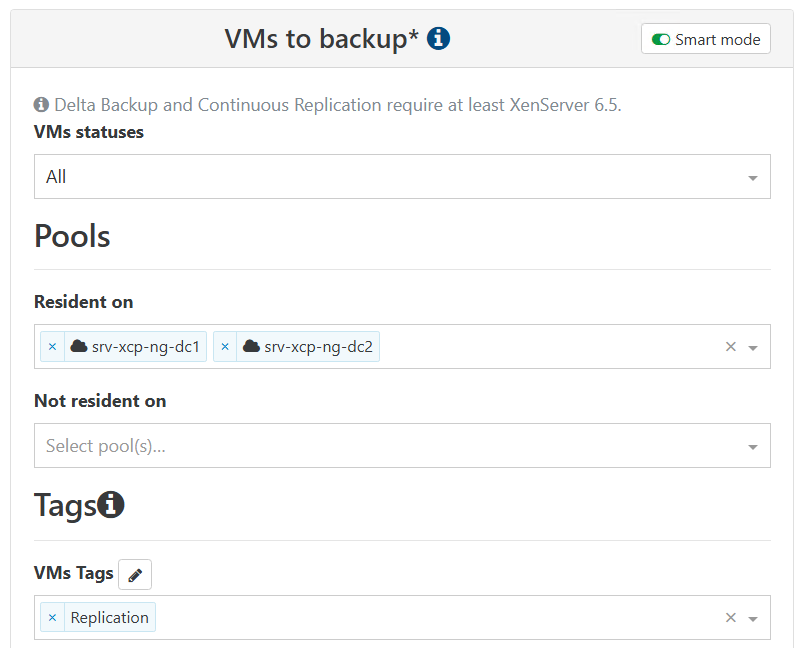
- Choix des machines à répliquer :
Nous allons répliquer toutes les machines, peu importe leur statut (allumé, éteinte), qui portent le tag Replication.
- Fréquence de réplication :
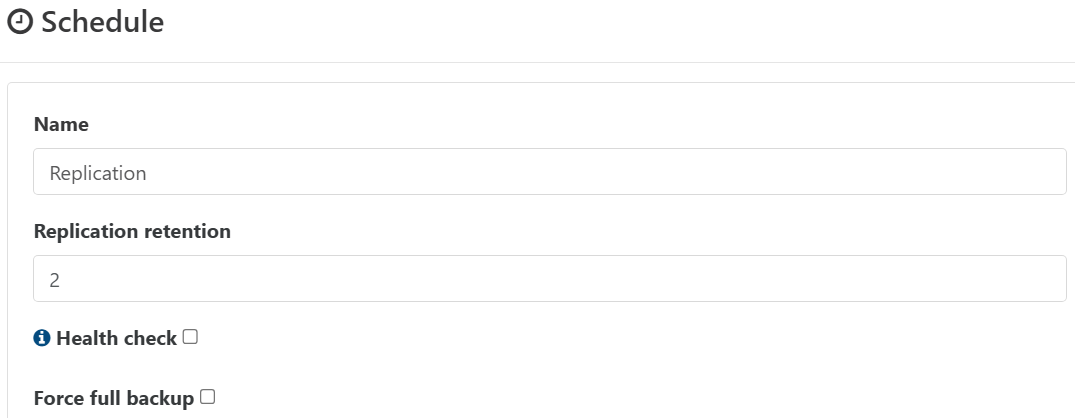
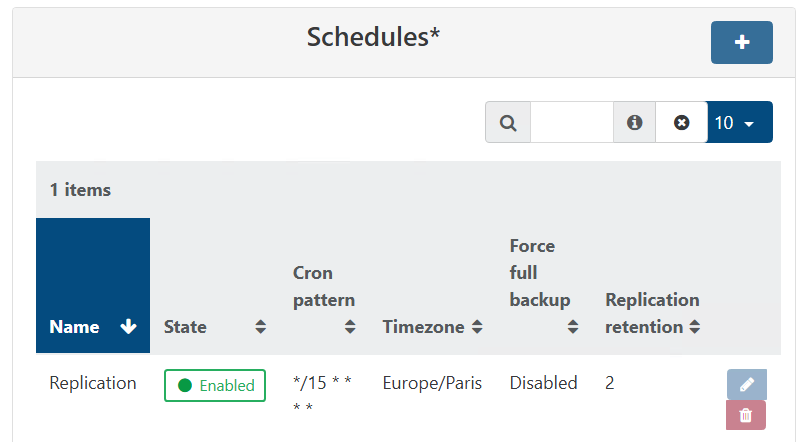
Dans un premier temps, nous allons nommer notre fréquence de réplication et lui indiquer combien de machines répliquées nous devons garder :
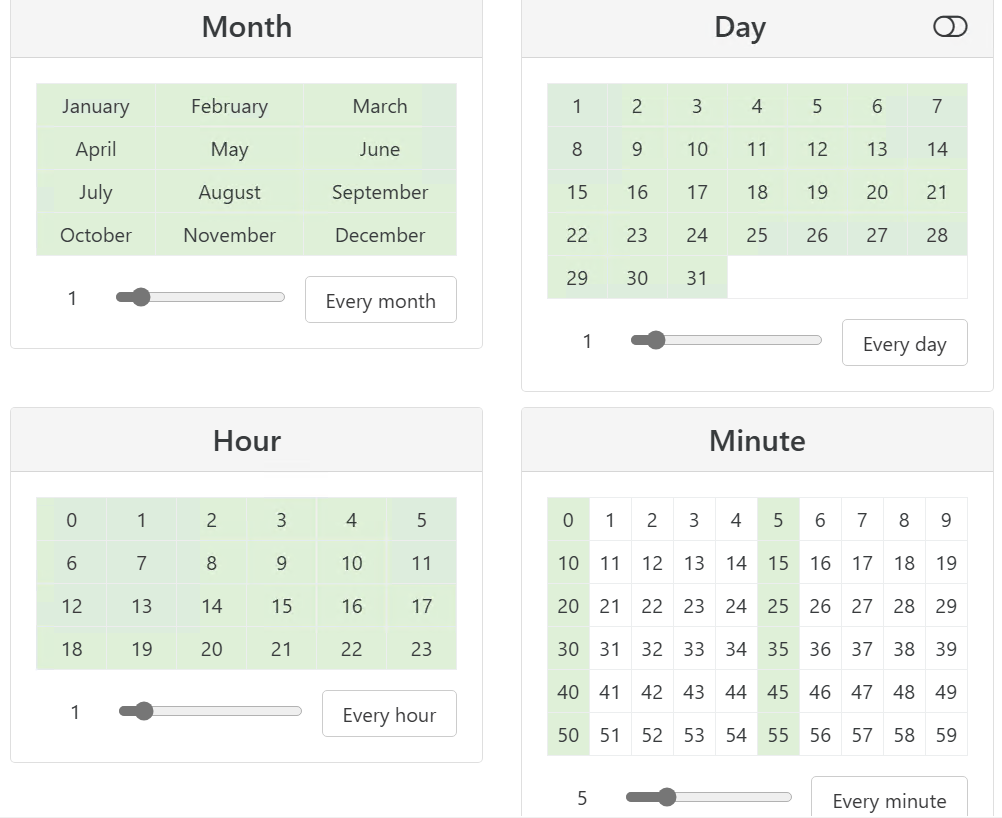
Nous allons ensuite configurer la fréquence :
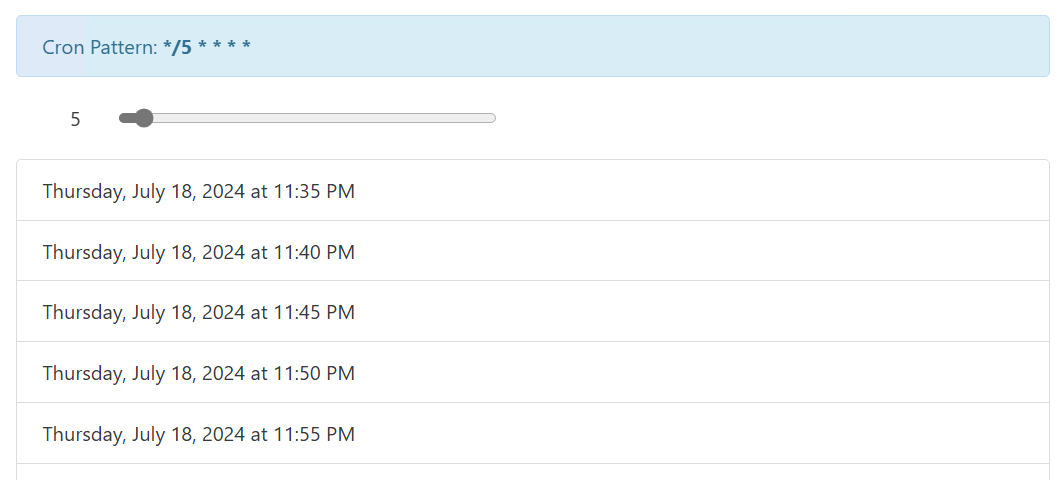
Pour être sûr que nous avons paramétrer la fréquence voulue, nous avons un aperçu des dates auxquelles les réplications seront faites :
Une fois notre paramétrage terminé, nous obtenons cette ligne qui permet de résumer les actions précédentes :
Test
Pour tester notre réplication, nous devons aller dans Backup puis Overview. Nous avons la possibilité de tester notre réplication grâce au bouton play :

En descendant plus bas dans la page, nous pouvons suivre grâce aux logs l’avancement de la réplication.
Delta Backup
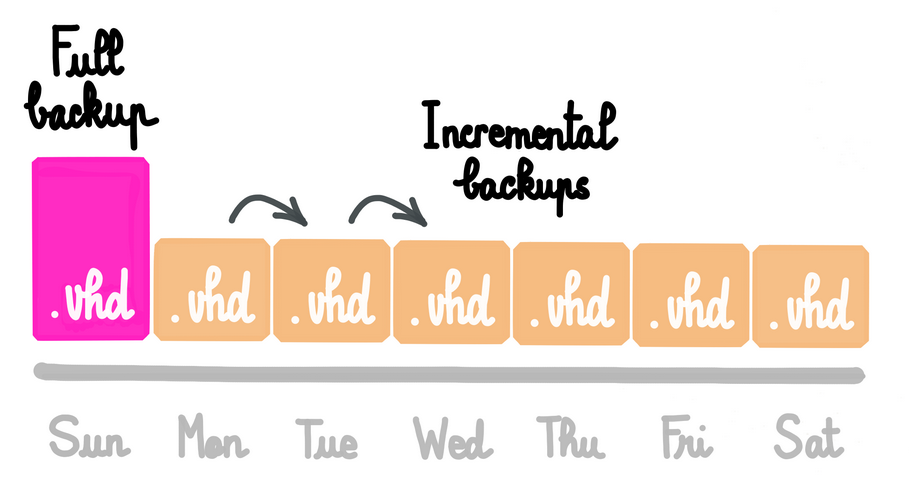
Le Delta Backup est une autre fonctionnalité puissante de Xen Orchestra qui permet de réaliser des sauvegardes incrémentielles des VMs. Contrairement aux sauvegardes complètes, qui copient l’intégralité des données de la VM à chaque sauvegarde, le Delta Backup ne copie que les changements (deltas) effectués depuis la dernière sauvegarde complète ou incrémentielle. Cela réduit considérablement la quantité de données transférées et stockées.
Création
- Dans
Backupchoisir l’ongletNewpuis le type de Backup souhaité :
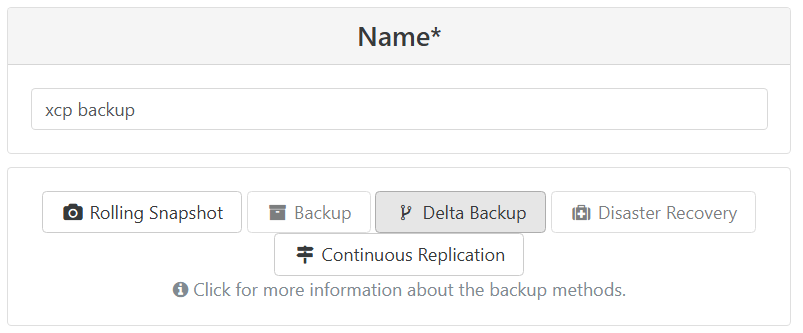
- Choix du nom et réplication :
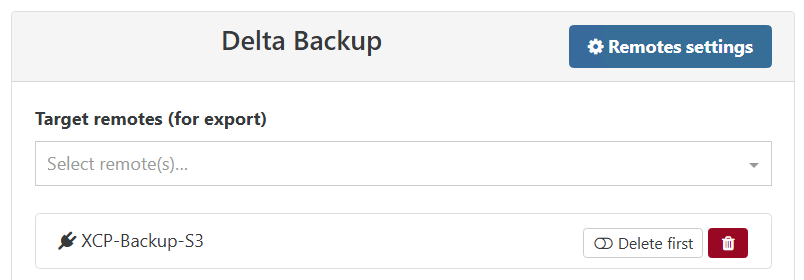
- Choix du stockage à utiliser pour stocker les machines répliquées (voir documentation Loadbalancer Minio pour l’ajout du stockage de backup):
- Choix des machines à répliquer :
Nous allons répliquer toutes les machines, peu importe leur statut (allumé, éteinte), qui portent le tag Backup.
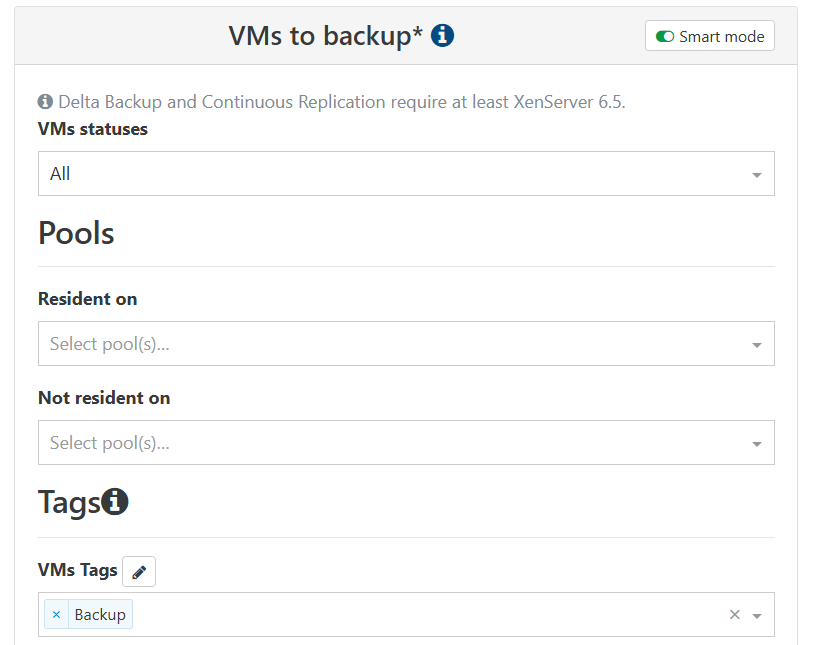
- Fréquence de réplication :
Dans un premier temps, nous allons nommer notre fréquence de réplication et lui indiquer combien de machines backupées nous devons garder. Puis nous allons ensuite configurer la fréquence :
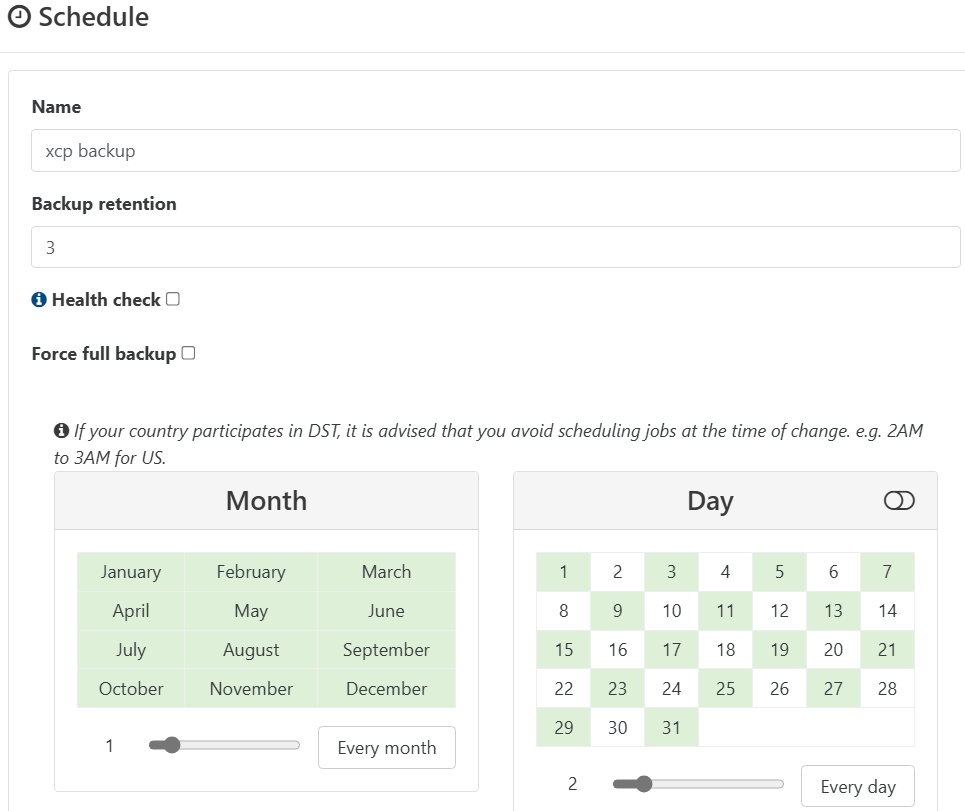
Comme pour la réplication continue, pour être sûr que nous avons paramétrer la fréquence voulue, nous avons un aperçu des dates auxquelles les réplications seront faites.
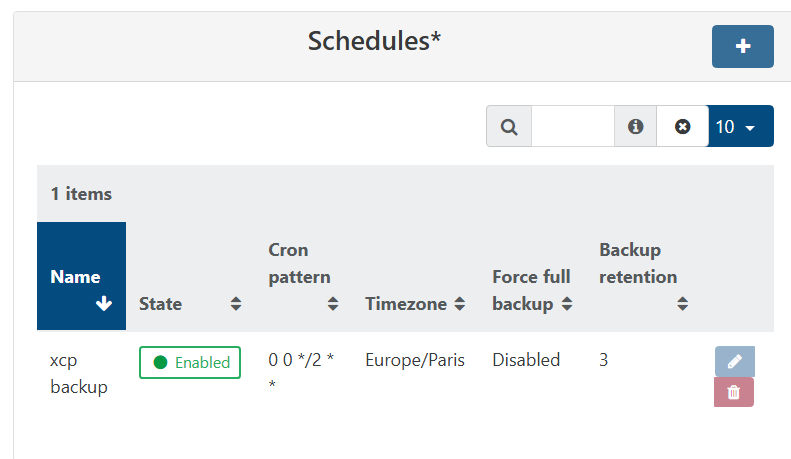
Une fois notre paramétrage terminé, nous obtenons cette ligne qui permet de résumer les actions précédentes :
Test
Pour tester notre réplication, nous devons aller dans Backup puis Overview. Nous avons la possibilité de tester notre réplication grâce au bouton play :
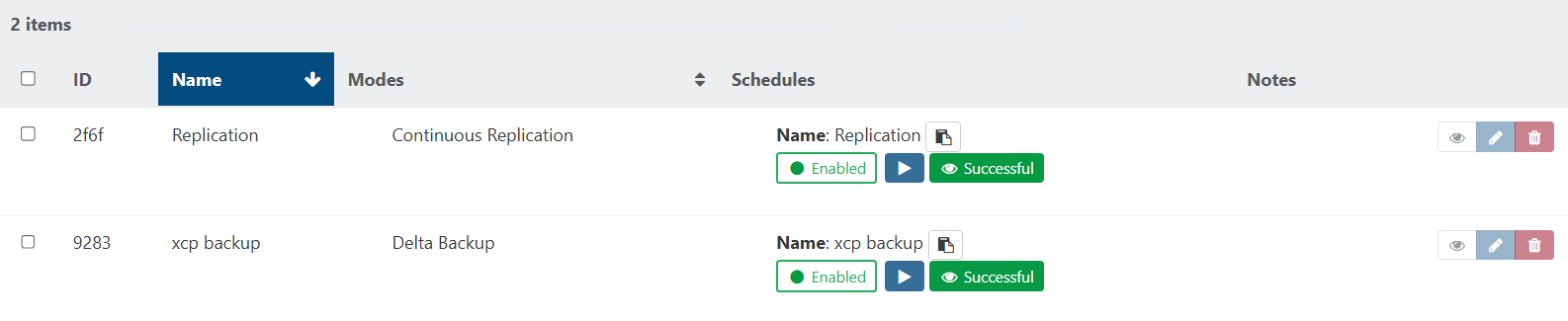
En descendant plus bas dans la page, nous pouvons suivre grâce aux logs l’avancement de la réplication.
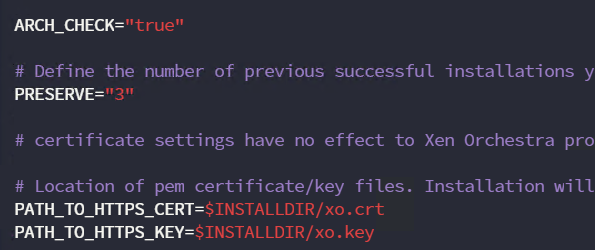
Certificat auto-signé
Nous allons utiliser le certificat auto-signé pour ajouter le TLS :
sudo openssl req -x509 -nodes -days 365 -newkey rsa:2048 -keyout xo.key -out xo.crtPuis nous allons modifier le fichier de configuration :
cd XenOrchestraInstallerUpdater/
sudo vim xo-install.cfg